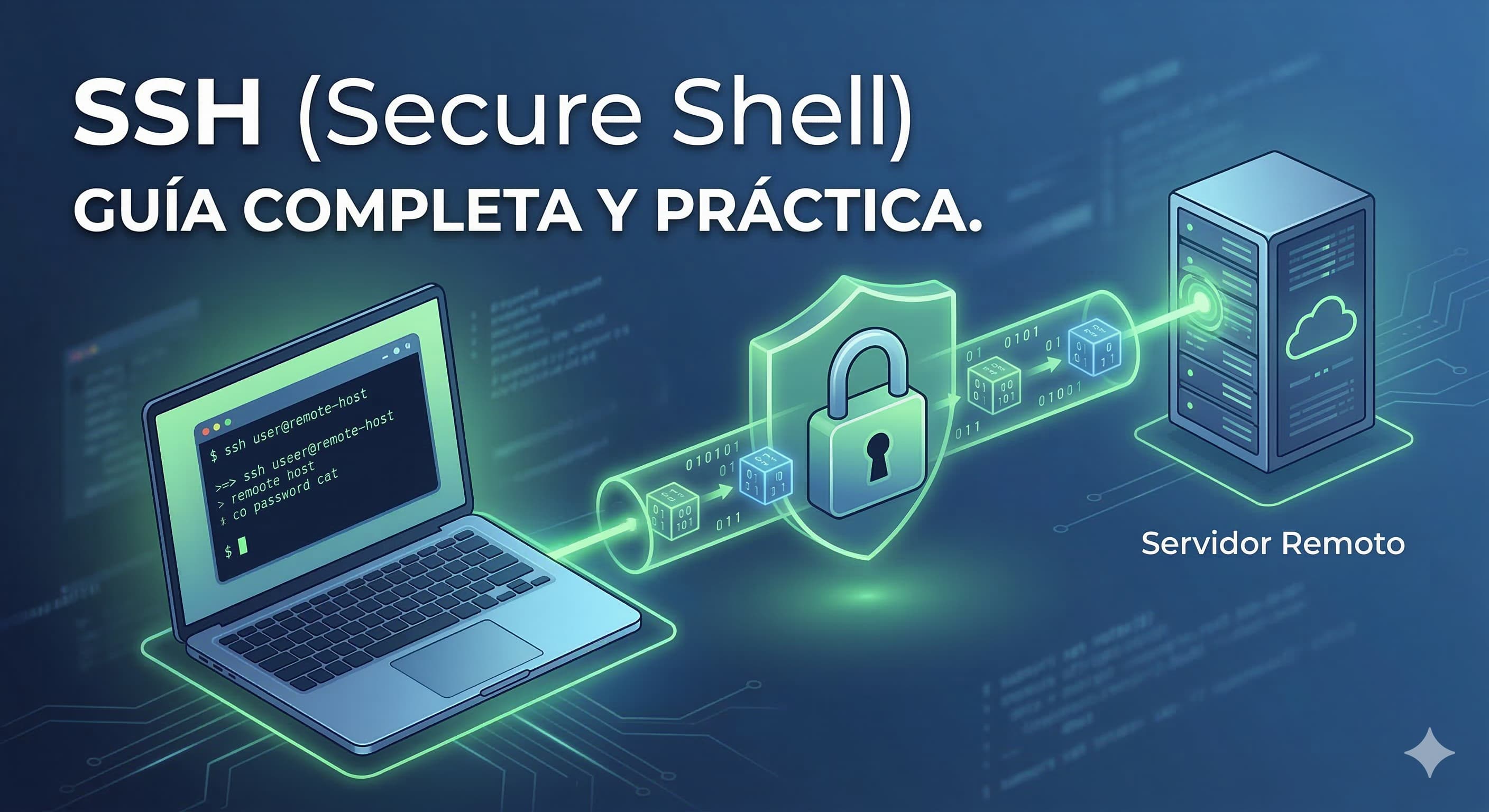
SSH (Secure Shell) es el estándar de facto para administrar sistemas remotamente de forma segura. Con SSH puedes abrir una shell en un servidor, ejecutar comandos, transferir archivos y crear túneles cifrados (port forwarding) para acceder a servicios internos como bases de datos, paneles privados o APIs internas.
1) ¿Qué es SSH y por qué reemplazó a Telnet?
SSH es un protocolo de acceso remoto cifrado, pensado para que todo lo que viaja entre tu máquina (cliente) y el servidor (daemon/servidor SSH) vaya protegido contra espionaje y manipulación.
Telnet, en cambio, transmite información en texto plano (incluyendo credenciales), por eso SSH lo reemplazó en la práctica.
2) Cómo funciona SSH por dentro (modelo mental)
SSH sigue un modelo cliente-servidor:
- En el servidor corre un daemon SSH que escucha conexiones (normalmente en un puerto TCP) y autentica usuarios.
- En tu máquina corre un cliente SSH (
ssh) que negocia algoritmos, verifica identidad del servidor y autentica al usuario.
Durante la sesión:
- Lo que escribes en tu terminal local viaja por un canal cifrado hacia el servidor, se ejecuta allí y el resultado vuelve por el mismo canal.
2.1 Cifrado y seguridad: simétrico, asimétrico e integridad (hash/MAC)
Una explicación útil (y muy didáctica) es pensar que SSH combina varias piezas:
- Cifrado simétrico: se usa una clave de sesión para cifrar el tráfico de forma eficiente.
- Integridad: además del cifrado, se usan hashes/MAC para detectar si alguien altera mensajes en tránsito (la idea del “hash cambia si cambias el contenido”).
- Asimétrico (llaves): se usa para autenticación (y para establecer confianza/identidad), especialmente con llaves SSH.
Tip técnico: si quieres “ver” la negociación real (algoritmos, llaves, etc.), usa modo verbose:
ssh -vv usuario@servidor(útil para depurar).
3) Autenticación: contraseña vs llaves SSH (lo profesional)
SSH normalmente permite autenticar por:
- Contraseña (más fácil, menos segura).
- Llaves SSH (recomendado).
3.1 Qué son las llaves SSH
Una “auth por llaves” es un par:
- Llave privada (se queda en tu PC, no se comparte).
- Llave pública (se copia al servidor).
En el servidor, la pública se guarda en:
~/.ssh/authorized_keys
En tu máquina (cliente), típicamente están en:
~/.ssh/(por ejemploid_rsa,id_ed25519, y sus.pub).
4) Generar llaves, usar passphrase y copiar la pública al servidor
4.1 Generar llaves
Ejemplo (ed25519 es una opción moderna y común hoy):
ssh-keygen -t ed25519 -C "tu-email-o-comentario"Si usas passphrase, mejor: añade una capa de protección a tu llave privada.
4.2 Cambiar o remover passphrase
ssh-keygen -p4.3 Copiar la llave pública con ssh-copy-id
Si ya puedes entrar por contraseña (al menos una vez), lo típico es:
ssh-copy-id usuario@servidor4.4 Ver la huella (fingerprint) de una llave
ssh-keygen -l5) Conexiones básicas: lo que usarás diario
Conectar:
ssh usuario@hostEjecutar un comando remoto sin entrar a la shell interactiva:
ssh usuario@host "uname -a && uptime"X11 forwarding (GUI remota, si aplica):
ssh -X usuario@host6) Configuración del cliente: ~/.ssh/config para trabajar más rápido
En vez de memorizar host/usuario/puerto/llave, define un alias:
Host mi-vps
  HostName 203.0.113.10
  User ubuntu
  Port 22
  IdentityFile ~/.ssh/id_ed25519
Luego:
ssh mi-vpsEsto también te ayuda a fijar un puerto no estándar sin escribir -p cada vez.
7) SSH Agent: evita escribir la passphrase cada conexión (sin perder seguridad)
Si tu llave tiene passphrase, ssh-agent te permite “cargarla” una vez por sesión:
eval "$(ssh-agent -s)"
ssh-add
Después podrás conectar sin reingresar la passphrase cada vez (hasta que reinicies sesión/terminal).
8) Túneles SSH (Port Forwarding): el superpoder para bases de datos y servicios internos
Un túnel es “encapsular” tráfico dentro de SSH. Lo normal es que no expongas tu BD al internet, sino que la accedes mediante túnel. SSH permite:
- Local forward (
-L) - Remote forward (
-R) - Dynamic forward (
-D, SOCKS)
8.1 Local forwarding (el más usado: traer una BD remota a tu PC)
Ejemplo típico MySQL/MariaDB:
ssh -N -L 3307:127.0.0.1:3306 usuario@servidorLuego conectas tu cliente de BD a:
- Host:
127.0.0.1 - Puerto:
3307
8.2 Dejar el túnel en background
ssh -f -N -L 3307:127.0.0.1:3306 usuario@servidor8.3 Cambiar/crear forwards sin cortar la sesión (~C)
Una joya poco usada de OpenSSH: dentro de una sesión abierta puedes abrir el prompt de control:
- Enter
~C
Y ahí puedes agregar/eliminar forwards “en caliente”. La propia ayuda muestra comandos como -L, -R, -D y sus variantes de cancelación (-KL, -KR, -KD).
9) Endurecimiento (hardening) mínimo recomendado en servidores
Un baseline seguro suele incluir:
- Preferir llaves sobre contraseñas.
- Evitar accesos “peligrosos” de root (según tu política).
- Restringir usuarios y métodos.
DigitalOcean también describe prácticas como forzar comandos específicos por llave en authorized_keys y opciones como PermitRootLogin forced-commands-only para escenarios controlados.
Importante: cualquier cambio en
sshd_configrequiere reiniciar el servicio (systemctl restart ssh/sshd) según distro.
10) Errores comunes que deberías reconocer
- “Permission denied (publickey)”: la llave no coincide, no está en
authorized_keys, estás usando otra identidad, o hay permisos mal puestos. - “Too many authentication failures”: pasa cuando tu agente ofrece demasiadas llaves y el servidor corta intentos; suele arreglarse especificando
-io ajustando~/.ssh/config. - Advertencia de host key (cambio de fingerprint): revisa si cambió el servidor/reinstalación/IP o si hay riesgo de MITM.
11) Mini checklist para usar SSH “como pro”
- Usa llaves (idealmente con passphrase).
- Configura alias en
~/.ssh/config. - Usa
ssh-agentpara no tipear passphrase todo el día. - Para BD/servicios internos, usa
-L(túnel) y evita exponer puertos públicos. - Depura con
ssh -vv.